

¿QUÉ ES CIVILIZATION?
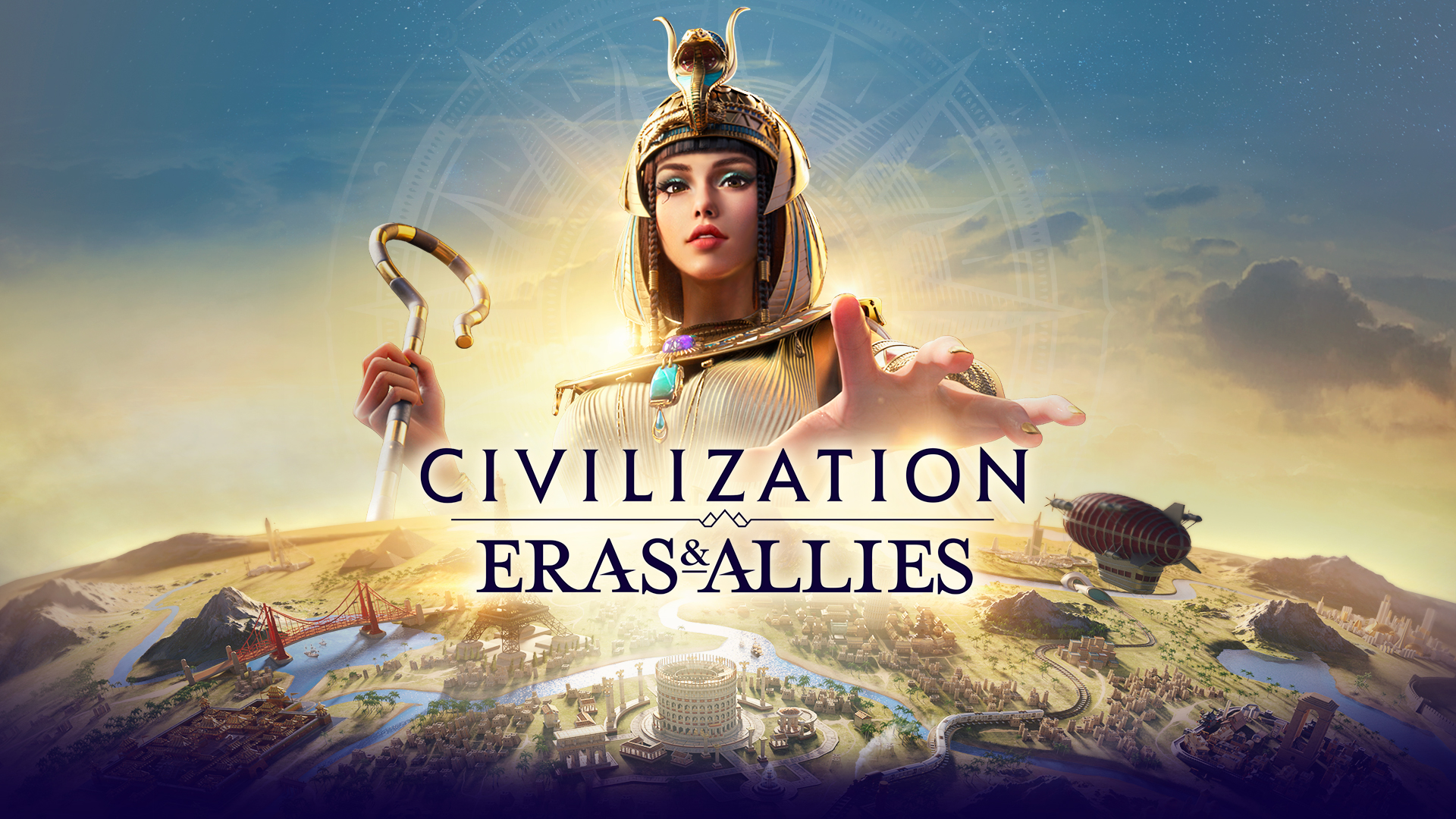
Desde 1991, la galardonada serie de juegos de estrategia por turnos Civilization ha desafiado a los jugadores a guiar una civilización a través de la historia y construir un imperio que resista el desafío del tiempo. Los jugadores asumen el papel de un famoso líder histórico, tomando todas las decisiones económicas, políticas y militares cruciales mientras siguen uno de los múltiples caminos hacia la victoria.
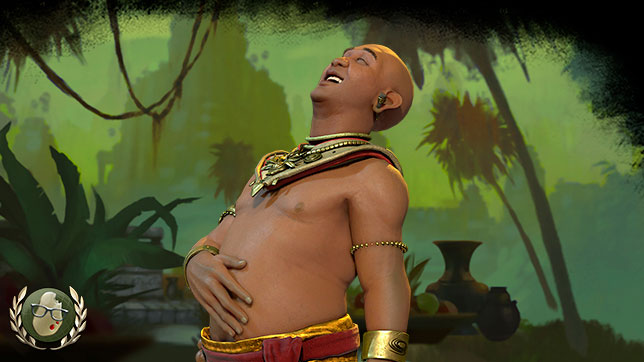
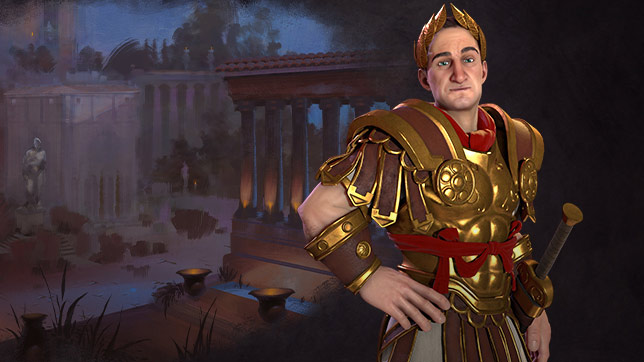
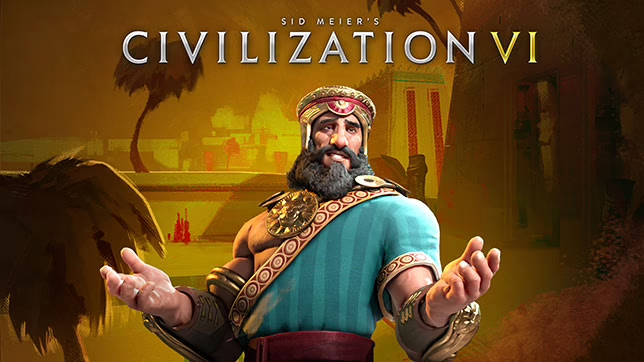
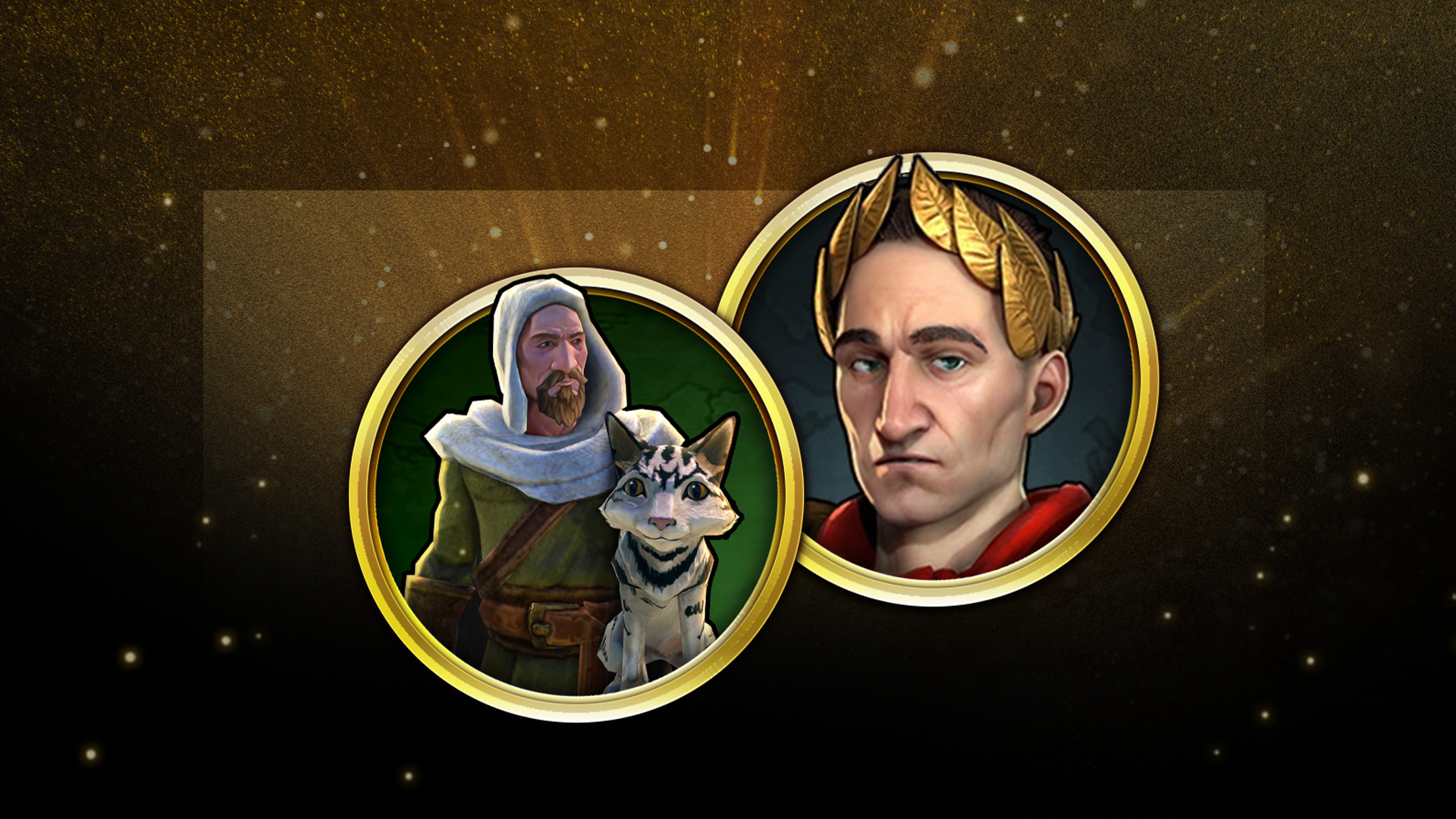
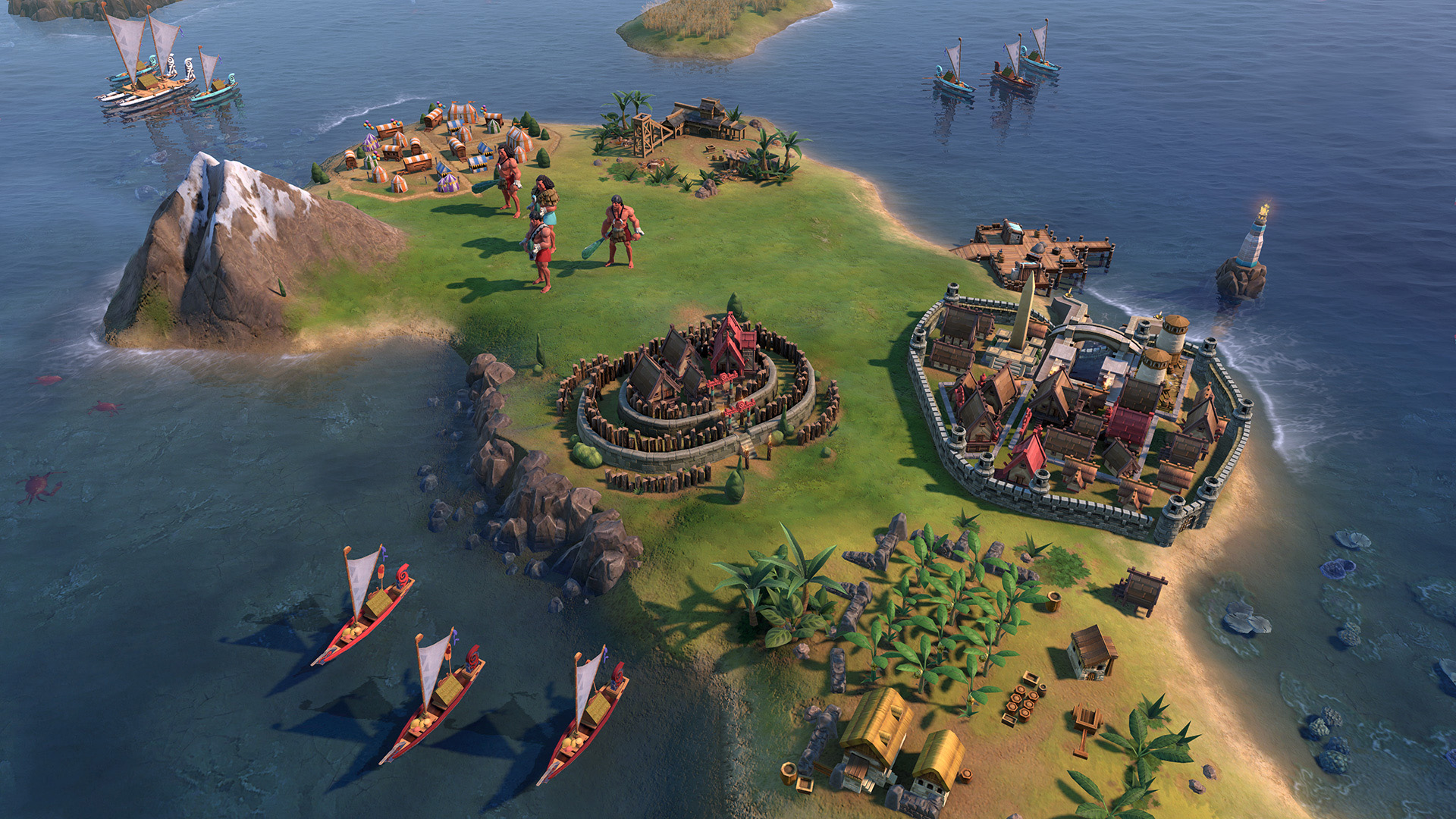
2016: Civilization VI introduce nuevas formas de interactuar con tu mundo. Las ciudades ahora se expanden físicamente por el terreno, la investigación en Cultura y Tecnología desbloquea nuevos potenciales de crecimiento, y los líderes rivales -algunos de los cuales pueden elegir entre varias Personas- persiguen sus propias agendas basándose en sus rasgos históricos.

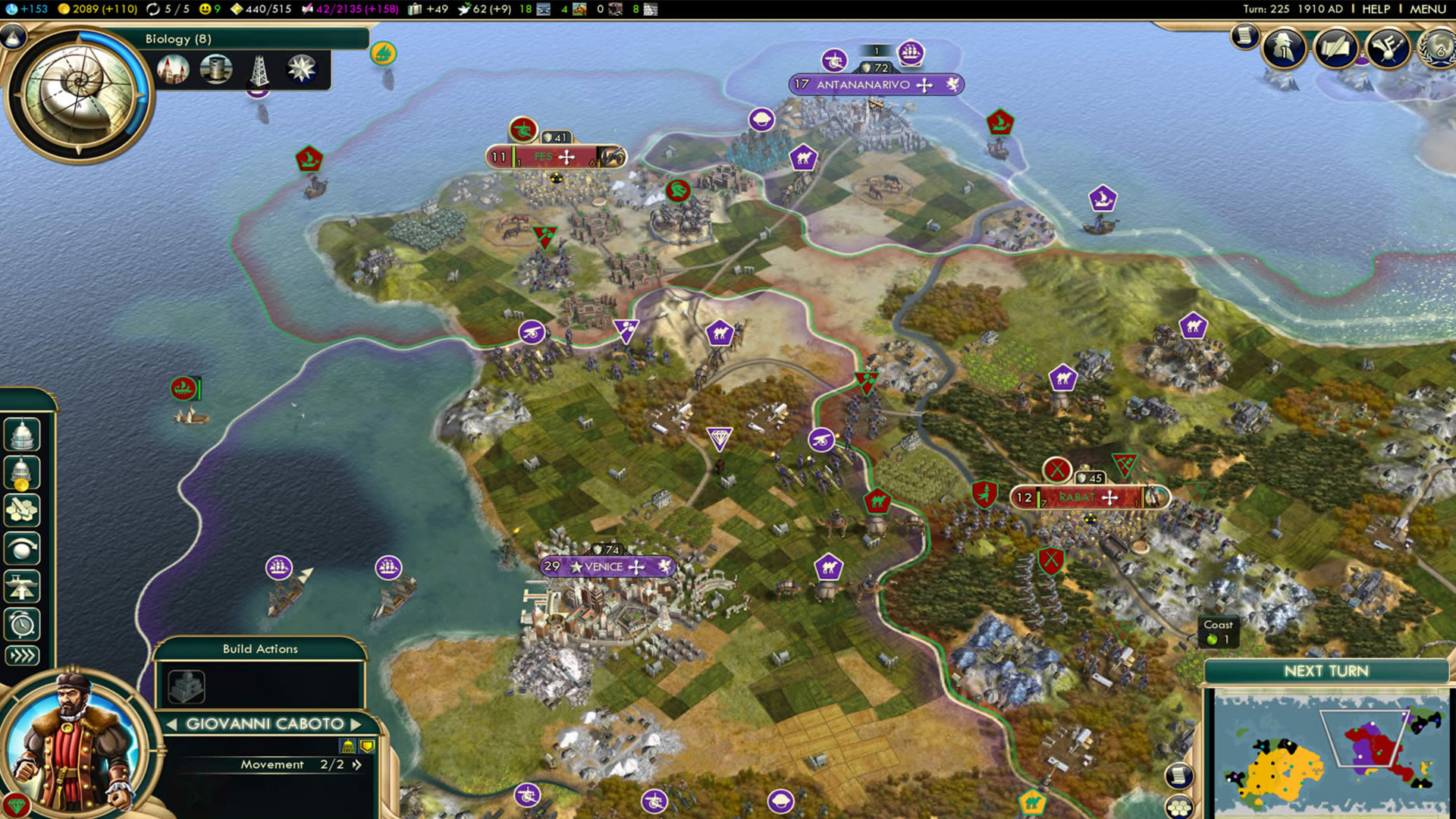
2010: Las ciudades-estado, el bombardeo a distancia y las baldosas hexagonales del mapa son solo algunas de las características persistentes y que cambian el juego introducidas en Civilization V. Las unidades, edificios y habilidades de líder únicas hacen que cada civilización sea más distinta que nunca.

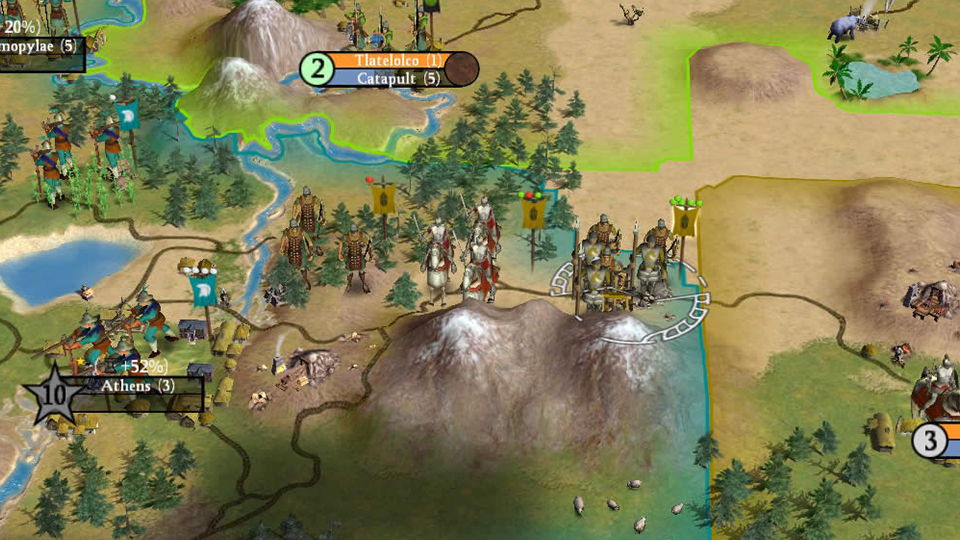
2005: Anunciado como uno de los mejores juegos de su época, Civilization IV fue el primero en incluir religiones que podían extenderse por el mapa y grandes personajes con habilidades exclusivas de su clase. Civilization IV también permitía a los jugadores elegir diferentes líderes para algunas de las civilizaciones.

2001: La introducción de las victorias mediante la Cultura y la Diplomacia en Civilization III ofreció a los líderes nuevas y atractivas formas de jugar. También debutaron en Civilization III recursos estratégicamente importantes, poderosas unidades específicas de la civilización y formas adicionales de gobierno.
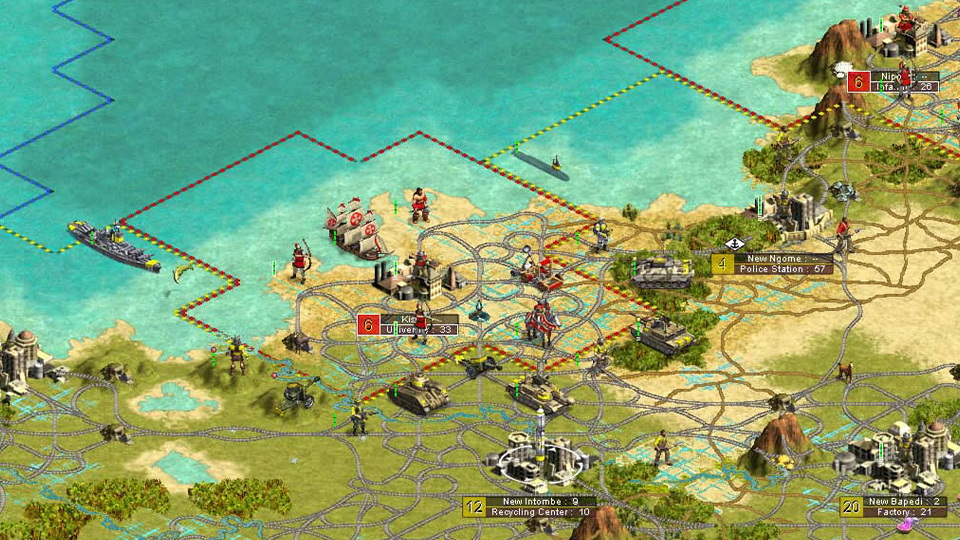

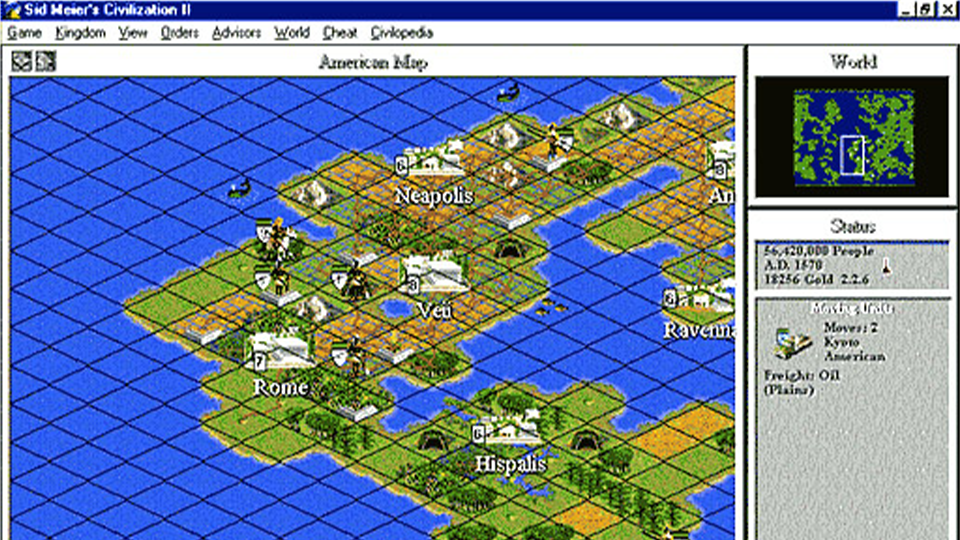
1996: Partiendo de las bases asentadas por el primer juego, Civilization II introdujo nuevas consideraciones estratégicas y un arsenal ampliado de unidades de combate. Civilization II fue también el primer juego de la serie en emplear la ahora familiar perspectiva isométrica.

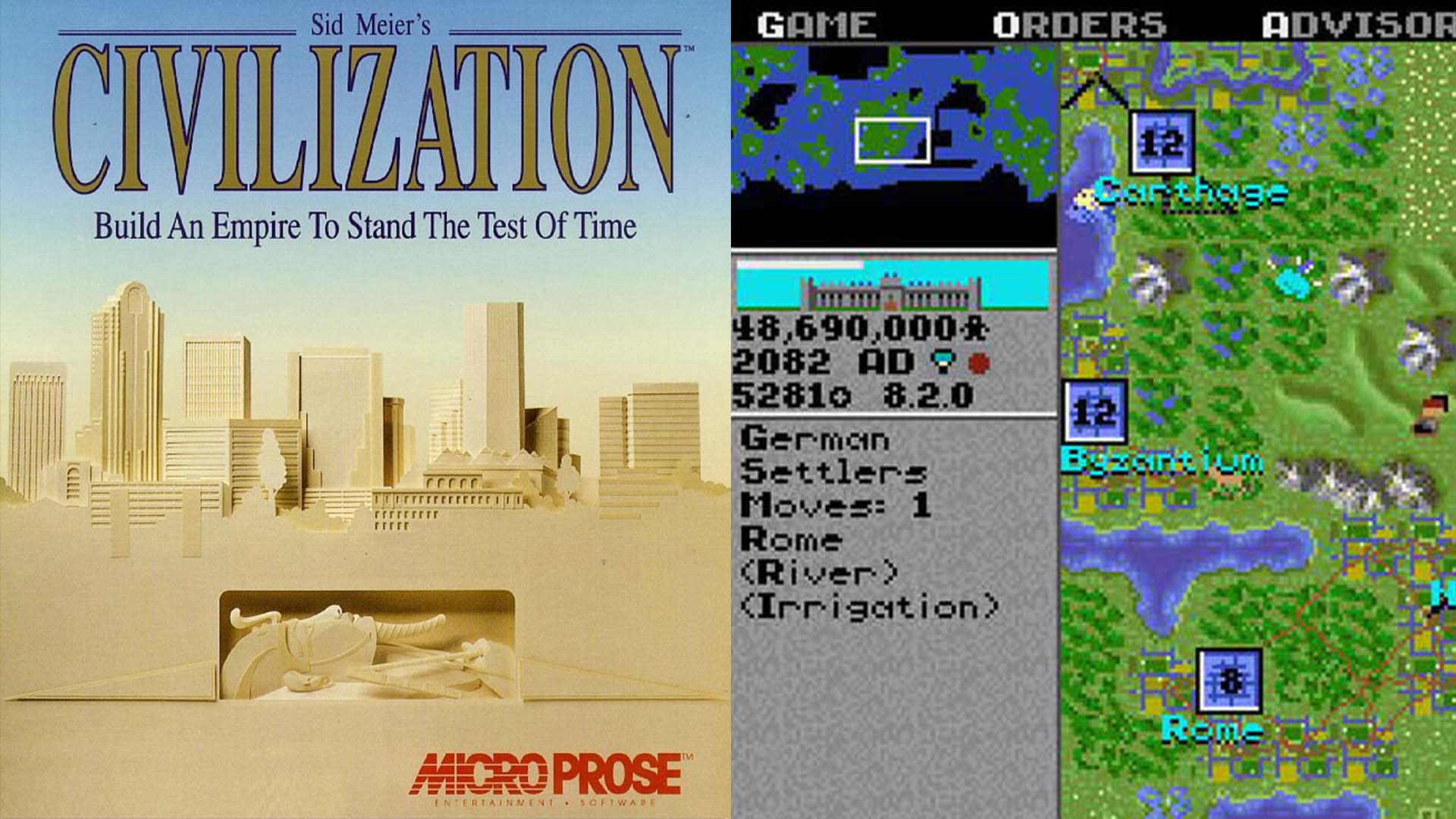
1991: Diseñado por Sid Meier y Bruce Shelley, el Civilization original se considera uno de los juegos de estrategia por turnos más influyentes de la historia. Civilization se lanzó con muchas características innovadoras y un arrollador marco estratégico que persiste en la serie hasta nuestros días.
OTROS JUEGOS DE CIVILIZATION


RECIBE ANTES QUE NADIE LAS NOTICIAS DE CIV!
¡No esperes a que las noticias de Civilization pasen a la historia para enterarte de ellas! Inscríbete ahora para recibir boletines y mensajes promocionales de 2K y sus afiliados.